Docker
Windows11에 Docker 설치하기
1. Docker 홈페이지 접속

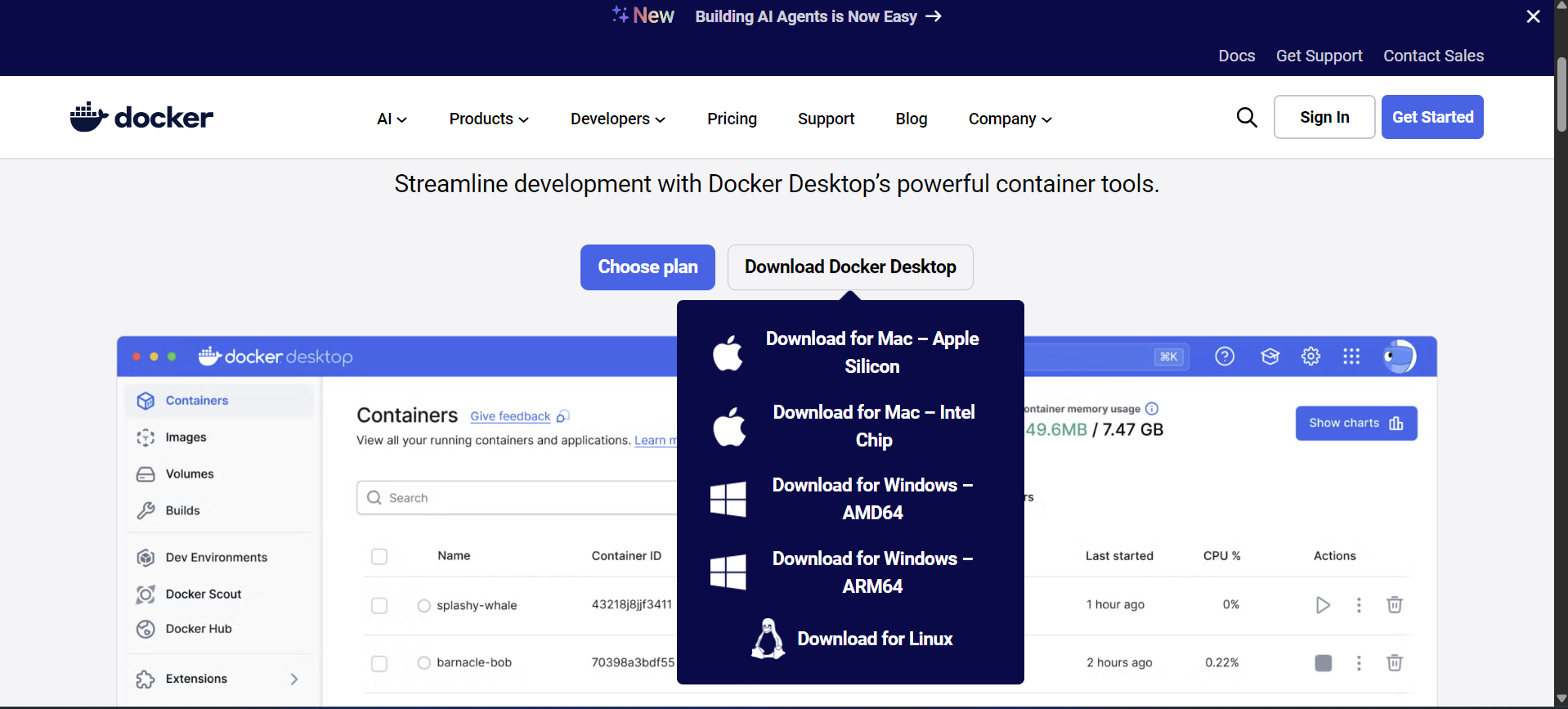
2. Products -> Docker Desktop에 들어간다.

3. Download Docker Desktop에서 본인 운영체제 알맞는 것 선택
저는 Download for Windows - AMD64 선택 했습니다.(저의 cpu : intel)
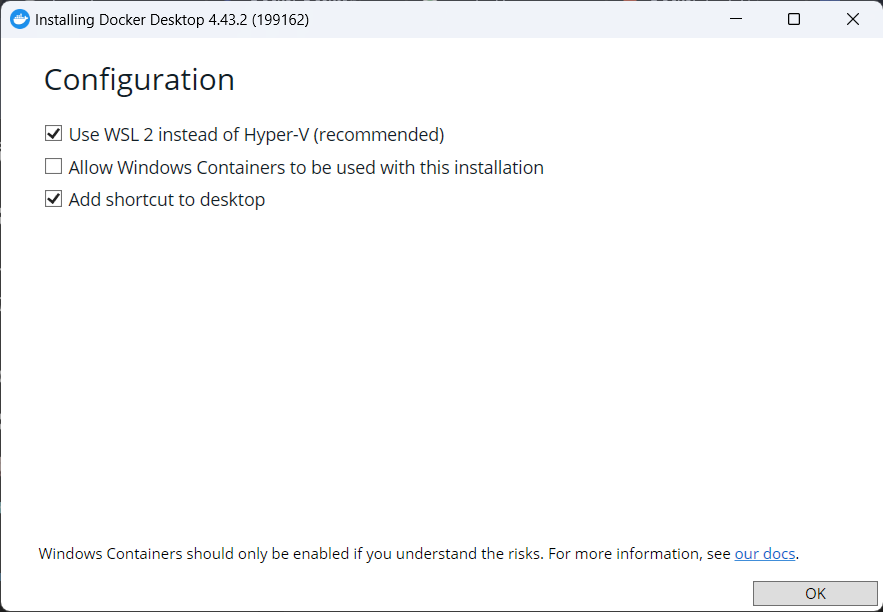
4. 기본 설정 그대로 두고 OK 클릭
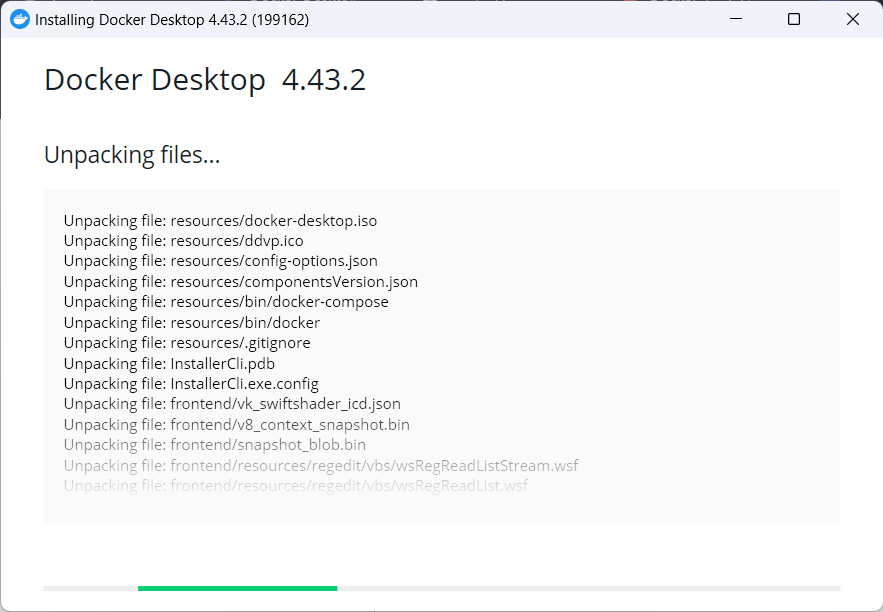
5. 설치 기다리기
6. Close and restart 클릭
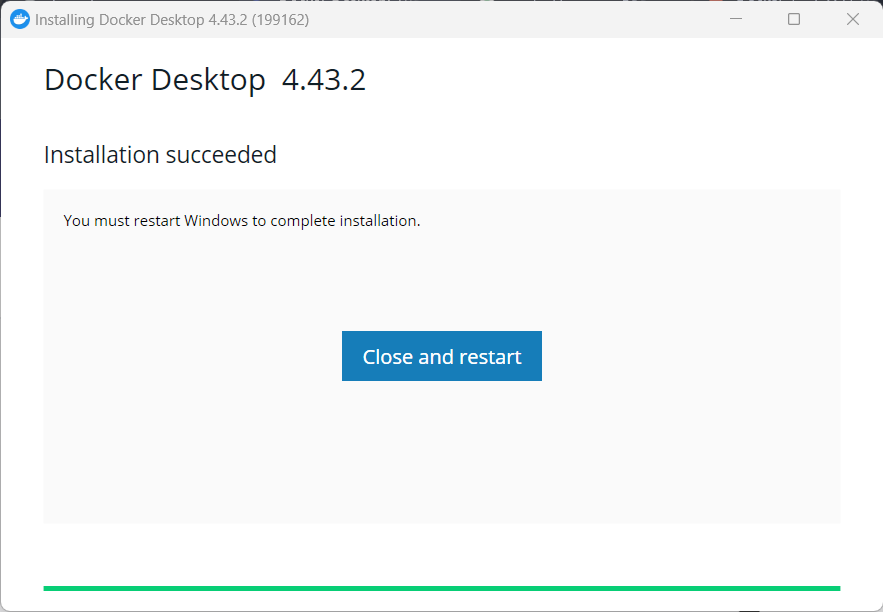
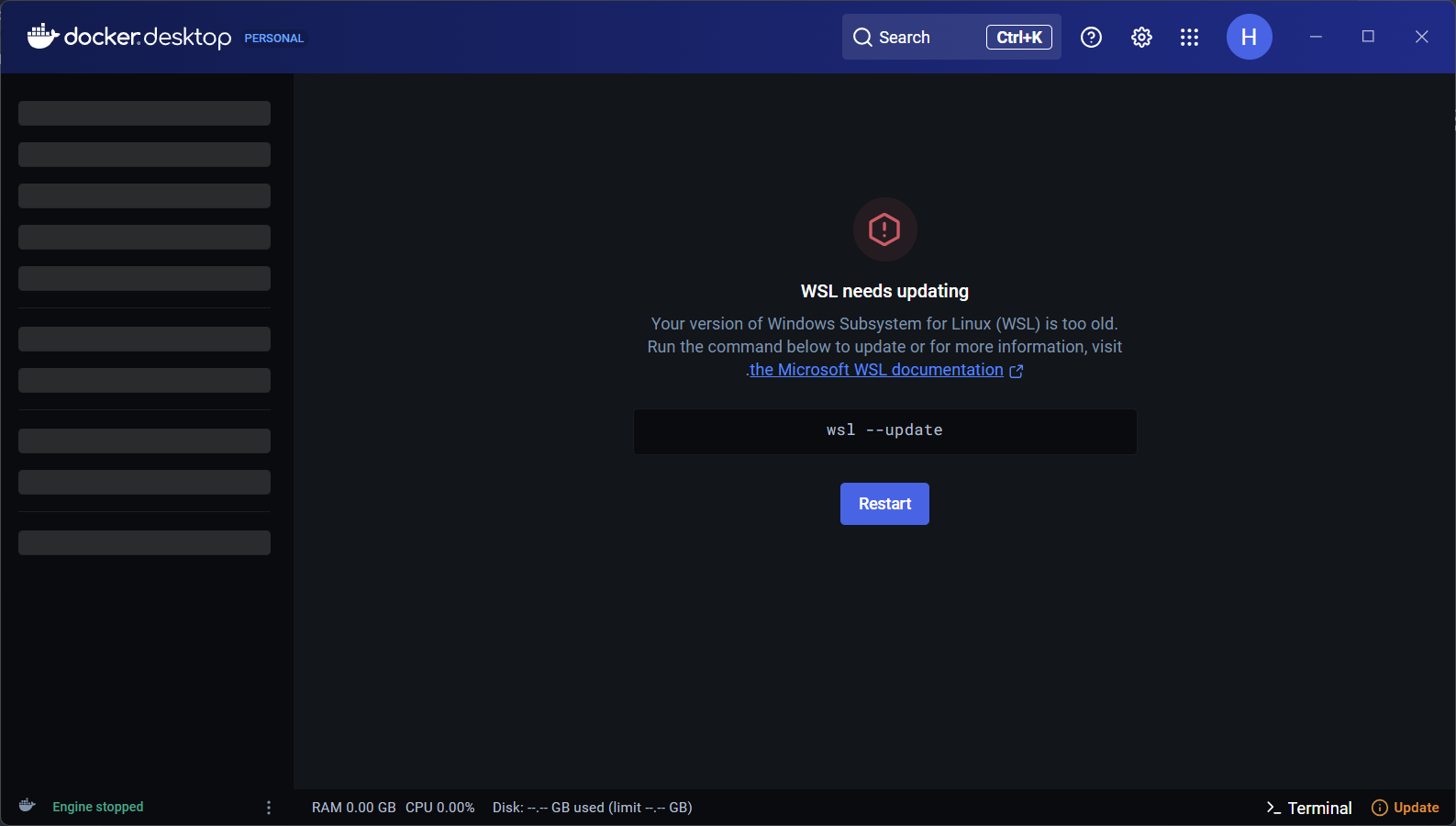
7. 재부팅 후 Docker Desktop에 들어간 후 로그인을 하게되면 아래와 같이 나온다.
아래 내용은 WSL 업데이트를 해야한다는 말입니다.
Docker는 리눅스OS기반으로 작동이 되기 때문에 WSL(Windows Subsystem for Linux)이라는 윈도우에서 사용할 수 있는 리눅스 시스템을 설치해야 한다.
8. WSL 설치 공식문서 링크를 참고하여 설치하자
링크 : https://learn.microsoft.com/ko-kr/windows/wsl/install-manual
이전 버전의 WSL에 대한 수동 설치 단계
wsl install 명령을 사용하는 대신 이전 버전의 Windows에 WSL을 수동으로 설치하는 단계별 지침입니다.
learn.microsoft.com
WSL 설치방법
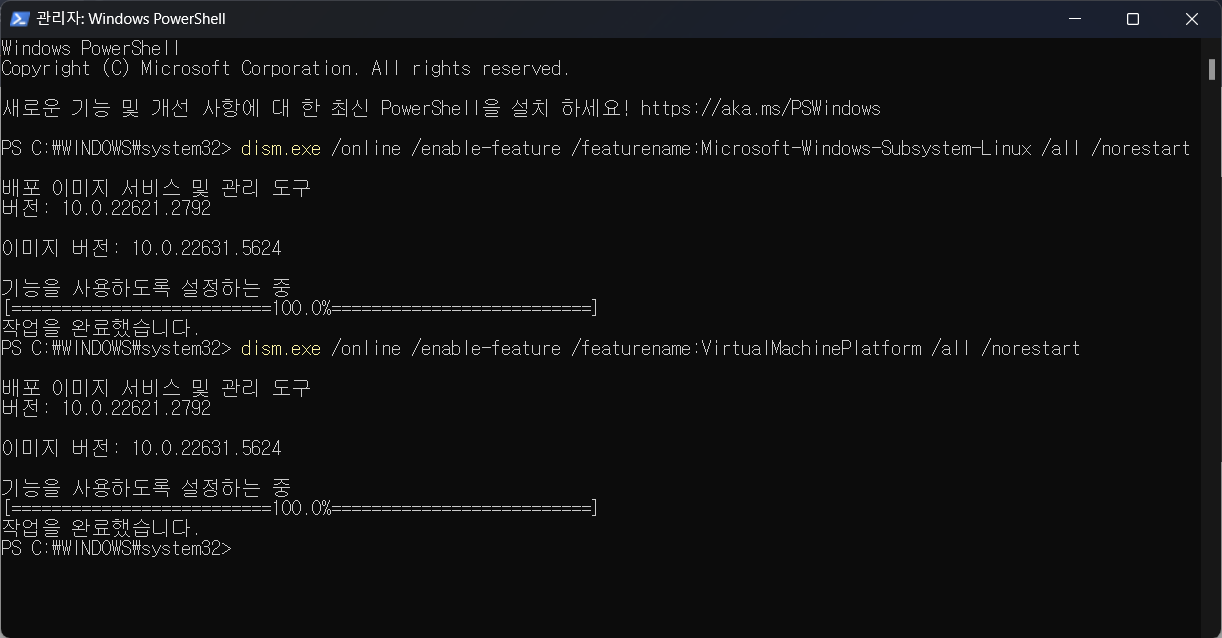
1. 터미널(cmd-파워쉘에서 실행)창에 아래 명령어 실행
dism.exe /online /enable-feature /featurename:Microsoft-Windows-Subsystem-Linux /all /norestart

2. WSL 설치 완료

3. Virtual Machine 기능 사용, 아래 명령어 실행, 컴퓨터를 다시 시작해야 합니다.
dism.exe /online /enable-feature /featurename:VirtualMachinePlatform /all /norestart
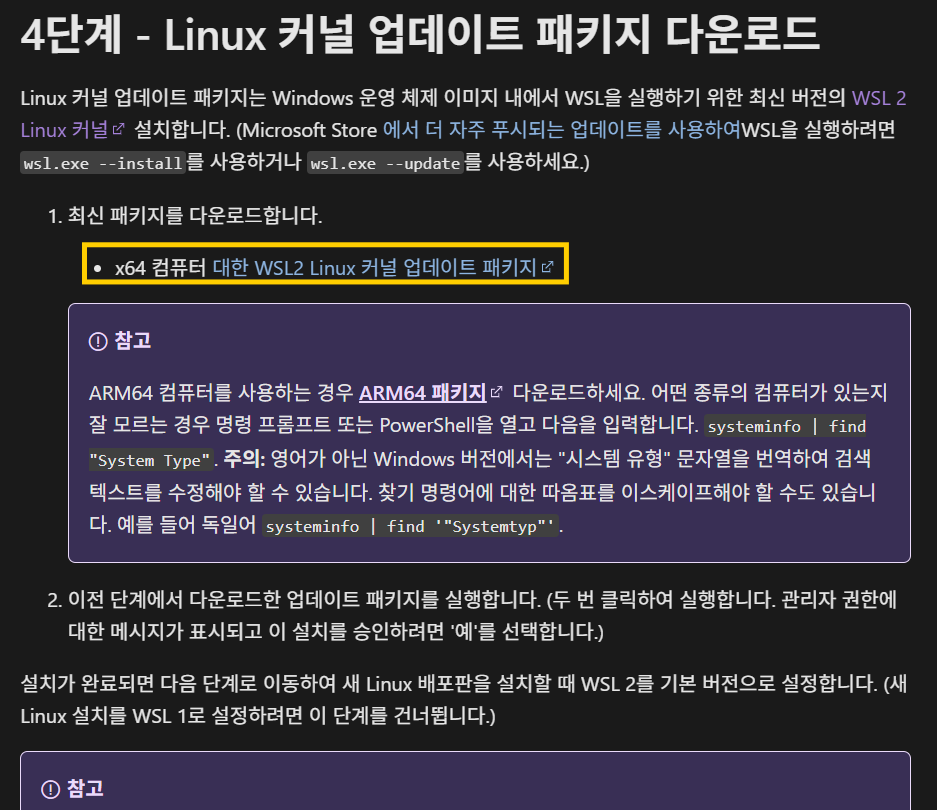
4. WSL2 업데이트 패키지 다운로드
아래 노란색 박스를 클릭하면 'wsl_update_x64.msi'라는 파일이 다운될텐데
다운 받고 설치 하면 된다.
5. 아래명령어를 실행한다.
wsl --set-default-version 2


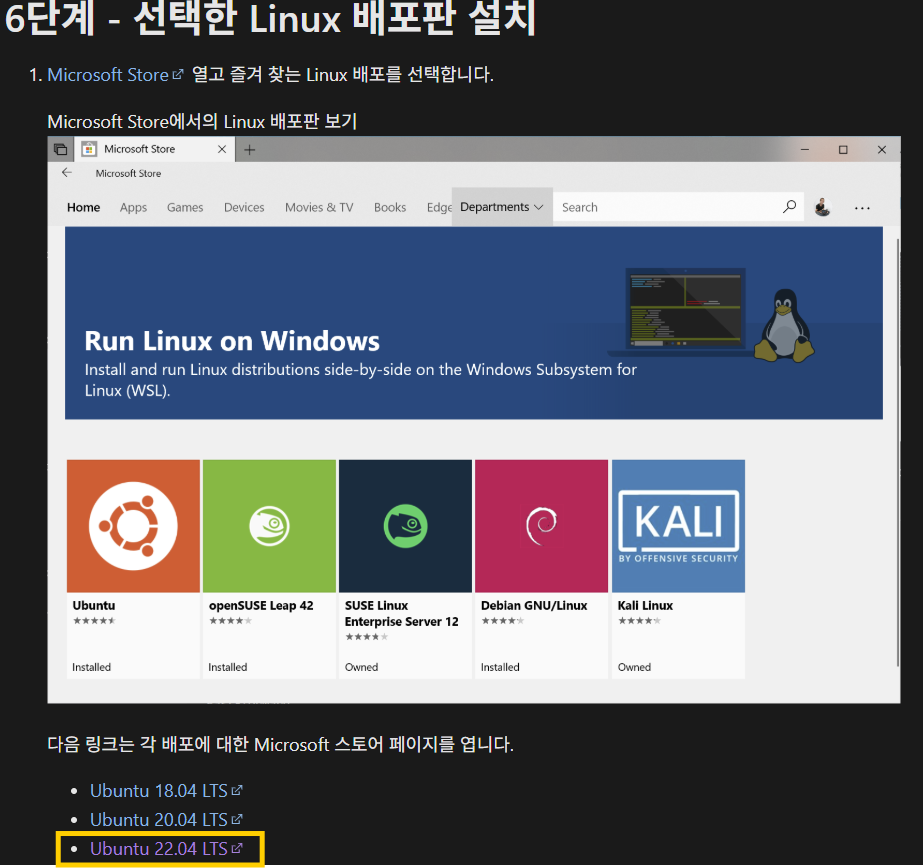
6. 리눅스 설치
저는 리눅스 최신 버전인 'Ubuntu22.04 LTS'를 다운받았습니다.
7. 그 후 도커를 들어가보면 도커가 실행이 잘 된다.
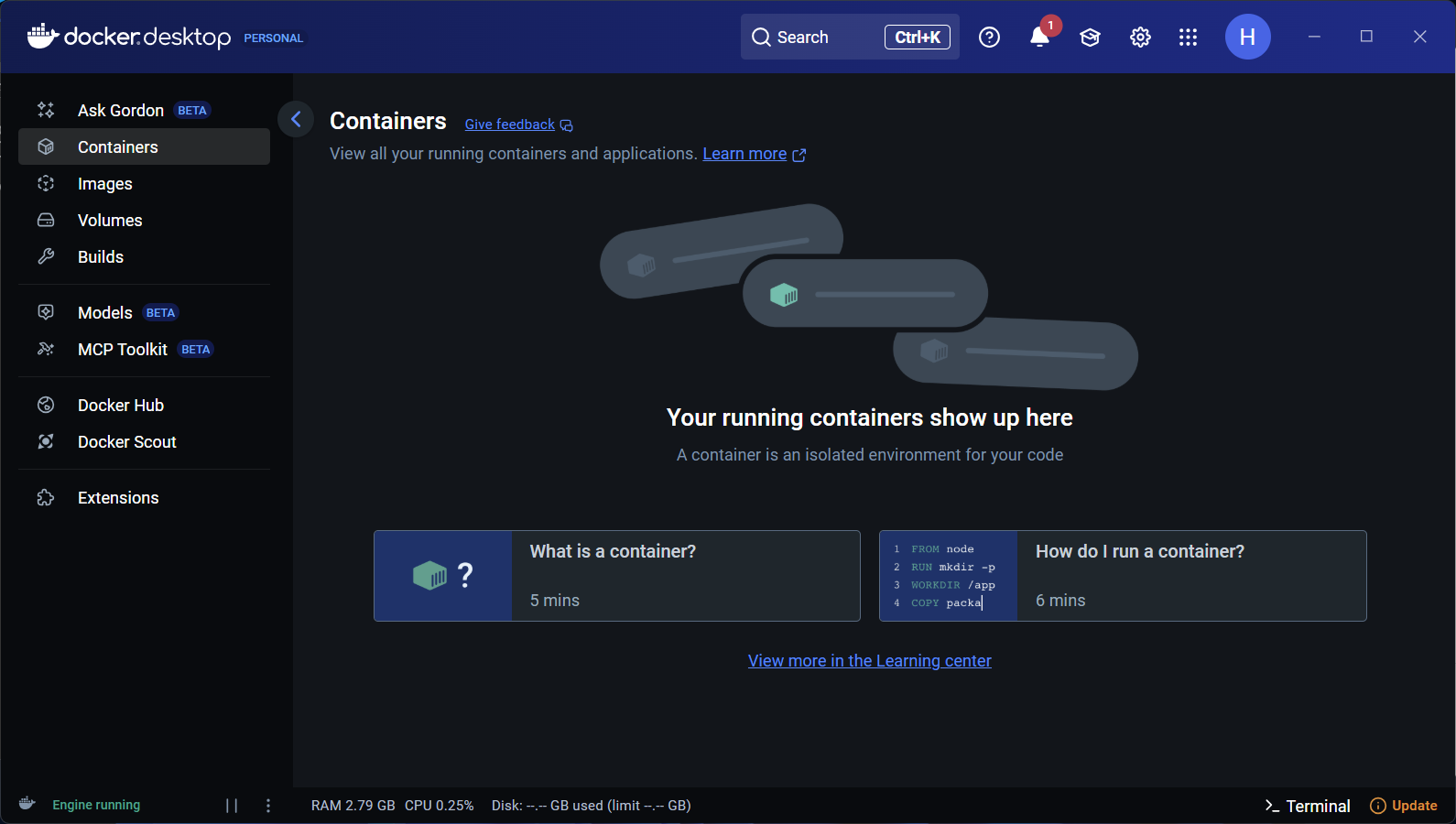
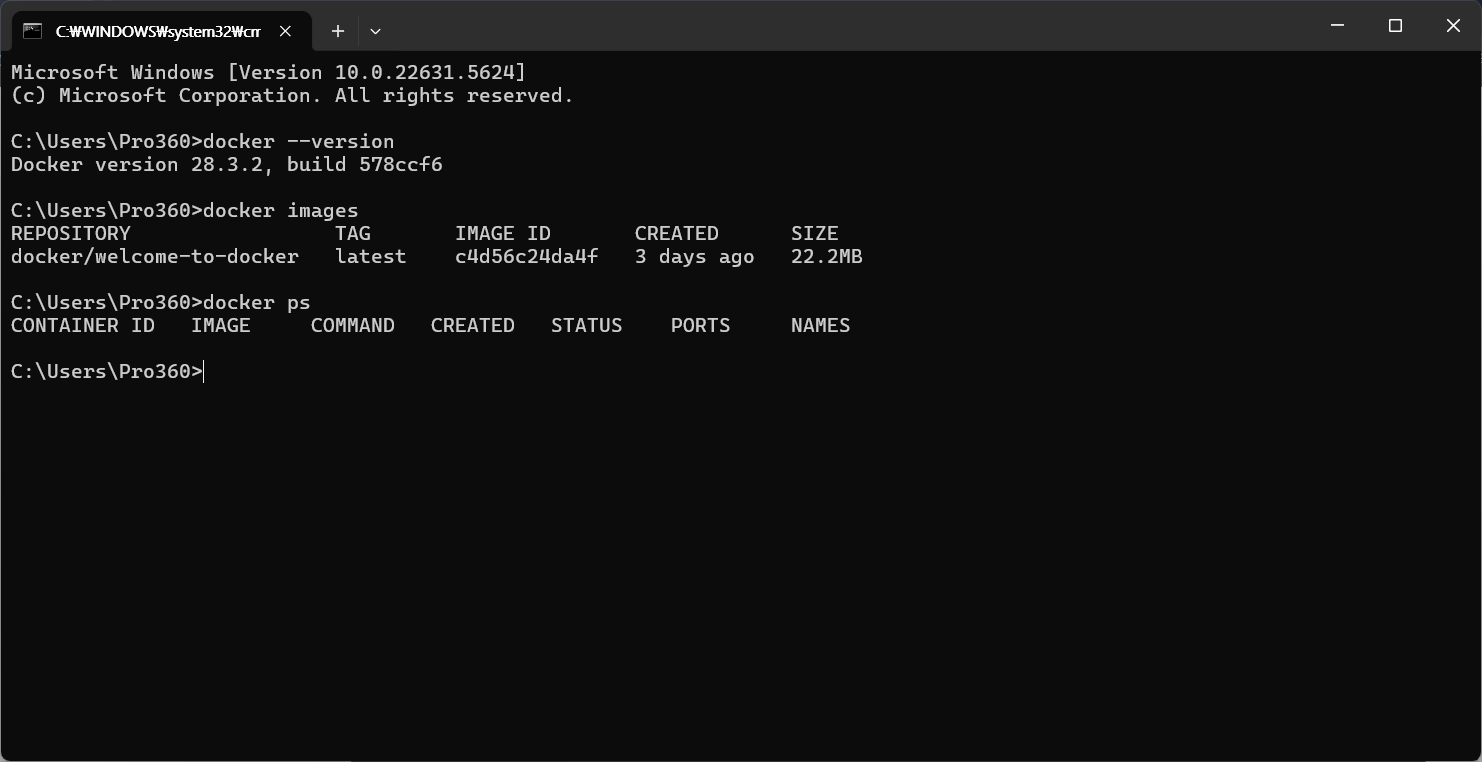
8. 터미널(cmd)창으로도 잘 작동되고 관리할 수 있다.